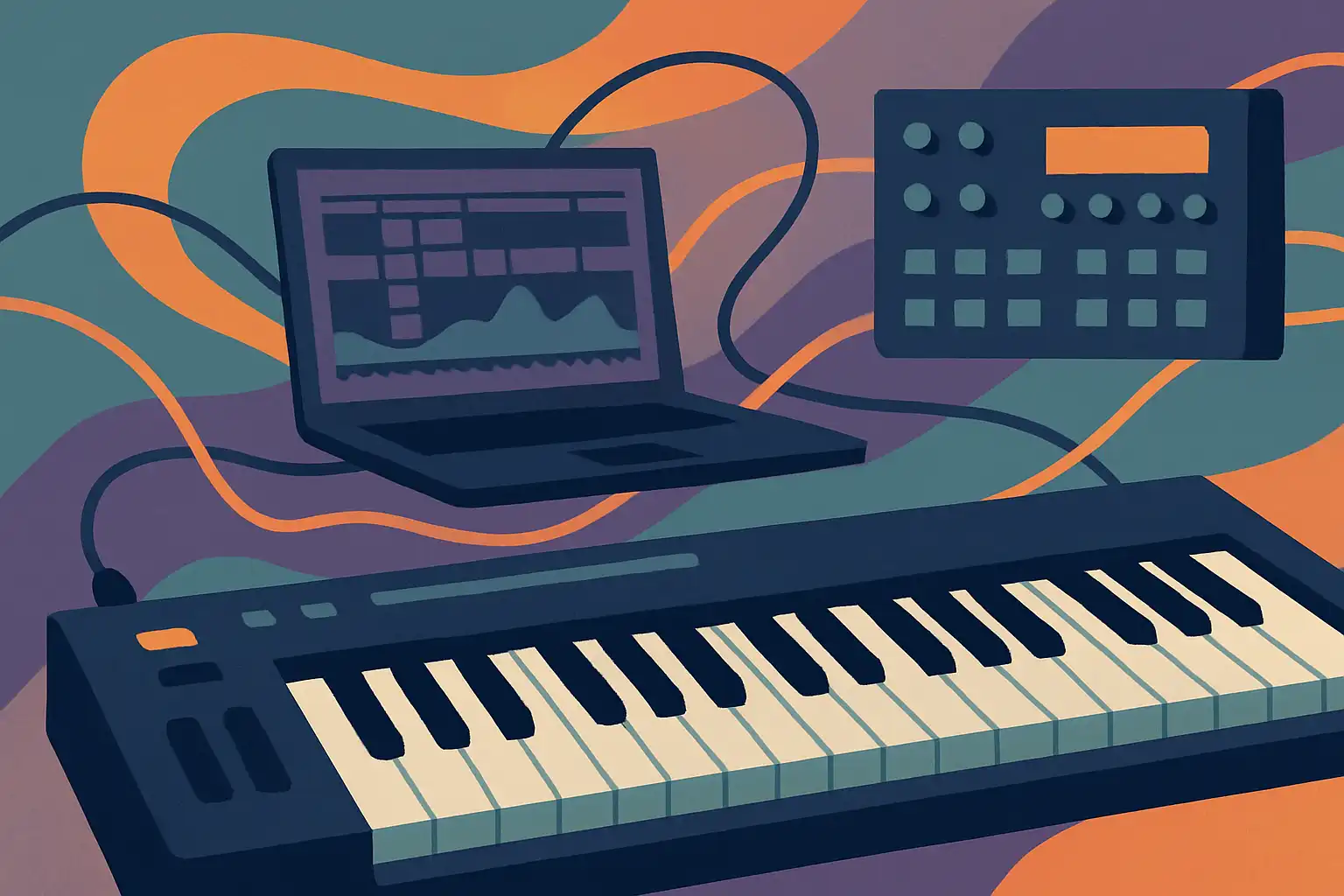
Waarom je keyboard als hub gebruiken?
Een keyboard als centrale hub geeft controle en overzicht: je start backing tracks, selecteert live patches, stuurt hardware-synths aan en regelt tempo en click—allemaal vanaf één plek. Dit vermindert complexity op het podium en maakt snelle veranderingen tijdens nummers mogelijk. Daarnaast kun je met één interface je monitormix en audio-routings regelen, wat handig is voor zowel kleine clubs als grotere producties.
Belangrijke functies en specificaties om op te letten
Niet elk keyboard is even geschikt. Kijk bij de aanschaf naar praktische eigenschappen die nodig zijn voor hybride shows:
- MIDI-i/o en USB-MIDI — meerdere MIDI-poorten en bus-stroom via USB zorgen voor flexibele verbinding met modules en computers. Zie ook onze pagina over keyboard functies.
- Multi-timbrale mogelijkheden — werkstations en sommige stage-keyboards kunnen meerdere geluiden op verschillende MIDI-kanalen tegelijk spelen, handig voor splits en layers.
- Audio in/uit — een ingebouwde audio-interface of standalone outputs voor backing tracks en direct mixing zijn enorm praktisch. Meer over belangrijke inputs en outputs: belangrijke specificaties.
- Scene/slot management — snapshots of patches die meerdere parameters tegelijk veranderen (volume, effecten, splits) versnellen setwissels.
- Sync-opties — MIDI Clock, MTC of Ableton Link voor synchronisatie met DAW/backing tracks.
Routing en connectiviteit: praktische opstellingen
Een betrouwbare live-opstelling begint met duidelijke routing. Hieronder twee veelgebruikte workflows:
1. Keyboard + backing tracks vanaf een laptop
- Audio: stuur backing tracks via een USB-audio-interface naar het PA en gebruik de toetsenbord-outputs voor directe synth-audio.
- MIDI: verbind het keyboard met de laptop via USB-MIDI. Gebruik Program Change-berichten om scenes in je DAW of sample player te triggeren.
- Sync: kies tussen MIDI Clock of Ableton Link; Link werkt goed voor draadloze jam-achtige setups en tempo-synchrone apps.
2. Keyboard als centrale controller met externe hardware
- Verbind externe modules via DIN-MIDI of een MIDI-thru chain. Gebruik verschillende MIDI-kanalen om patches van je modules te controleren.
- Gebruik audio-outputs van modules en keyboard apart naar het mengpaneel voor meer individuele control over FX en EQ.
- Stel Program Change en CC-mapping in op je keyboard zodat één patchwisseling meerdere apparaten tegelijk update.
Patches en scenes efficiënt beheren
Het verschil tussen een stressloze show en een chaotische set zit vaak in patchbeheer. Werk met logische benamingen (b.v. "Intro pad | Band A"), groepeer patches per nummer en gebruik snapshots om meerdere parameters tegelijk te veranderen. Veel keyboards bieden setlists of performance modes waarmee je patches kunt koppelen aan specifieke songs—gebruik deze functies om je live-programma naadloos te volgen.
Splits en layers
Splits (bass links, lead rechts) en layers (piano + pad) zijn krachtige tools voor solo-optredens. Zorg dat je keyboard voldoende polyfonie heeft om voice-stacking te voorkomen. Tests vooraf maken duidelijk welke combinaties CPU of voice-limieten kunnen overschrijden, vooral bij workstations die effecten en samples verwerken.
Backing tracks en click: synchronisatie en betrouwbaarheid
Backing tracks draaien vaak in een DAW of standalone player. Belangrijke aandachtspunten:
- Tijdcode en tempo — kies tussen MIDI Clock (tempo-centric) en MTC/SMPTE (timecode voor precieze startpunten). MTC is betrouwbaarder voor vaste arrangementen en cues in theatrale shows.
- Start/stop controle — laat je keyboard Program Changes sturen die play/pause of cue-points activeren in je player of DAW.
- Redundantie — draai een back-up track op een tweede device of zorg dat je backing-track app offline kan functioneren zonder netwerk of cloud.
Hardware integratie: effecten, pedalen en externe synths
Hardware-effecten en pedalen kunnen je sounds organischer maken. Stuur MIDI naar je effectunits om presets te wisselen en gebruik send/return-routes voor het integreren van analoge effecten in je keyboard-signaalpad. Lees meer over het gebruik van pedalen met keyboards in ons artikel: Zo gebruik je effectpedalen met je keyboard.
Controle en handsfree bediening
Voetswitches, expressionpedalen en footcontrollers maken live schakelen veel vloeiender. Gebruik een multi-footswitch om tussen scenes te springen, backing tracks te starten en click in/uit te schakelen zonder je handen van de toetsen te halen. Mapping van CC-waarden aan pedalen geeft realtime expressie voor filter, volume of reverb.
Monitoring en mixchecks
Een goede monitoringstrategie vermindert fouten tijdens een show. Zorg voor:
- Individuele outputs of aux sends voor in-ear/monitor mix.
- Een gainstructuur die headroom behoudt (vermijd clipping in interfaces).
- Een soundcheck met de uiteindelijke PA en band om latency- en faserisico's te detecteren.
Fail-safes en repetitie
Live gaat er weleens iets mis. Plan voor problemen met simpele fail-safes:
- Back-up setlists en een tweede device met essentials (bv. een tablet met sample-player).
- Een fallback-patch: een multi-out piano/synth die je snel kunt laden als andere bronnen uitvallen.
- Test je setup regelmatig en repeteer transitions net zo vaak als je nummers oefent.
Handige resources en vervolgstappen
Wil je je skills verder ontwikkelen? Bekijk onderwerpen als opname en live productie op opnemen en produceren, of verdiep je in welke keyboardsoorten het beste bij je optreden passen via soorten keyboards. Voor praktische accessoires die je setup afmaken, kijk op accessoires en toebehoren.
Hybride shows bieden enorme creatieve kansen, maar vragen ook om planning en discipline. Met de juiste hardware, een logisch patch-systeem, betrouwbare synchronisatie en een paar fail-safes kun je soepel schakelen tussen live patches, backing tracks en externe modules — en zo meer vrijheid krijgen om muzikaal te performen in plaats van technisch te moeten oplossen.
Meer lezen? Ontdek hoe visuals kunnen reageren op je keyboardspel in ons artikel Zo laat je visuals reageren op je keyboardspel, of kijk hoe je met AI realtime kunt jammen in Speel mee met een AI-band.